試験利用の院を募集しています

Clinic management system

治療院の毎日を、
ひとつの画面で。

予約、問診票、カルテ、会計、LINEでのご連絡。受付から施術、次のご来院のご案内まで、スタッフ全員が同じ記録を見ながら進められる、治療院の管理システムです。

  • 提供:一般社団法人難治性疾患医学会
  • データの保管:日本国内(東京)
  • パソコン・タブレット・スマホのブラウザで
ミラトモのダッシュボード。本日の予約・売上・新患と、再来院率などの数字、売上の推移が並ぶ
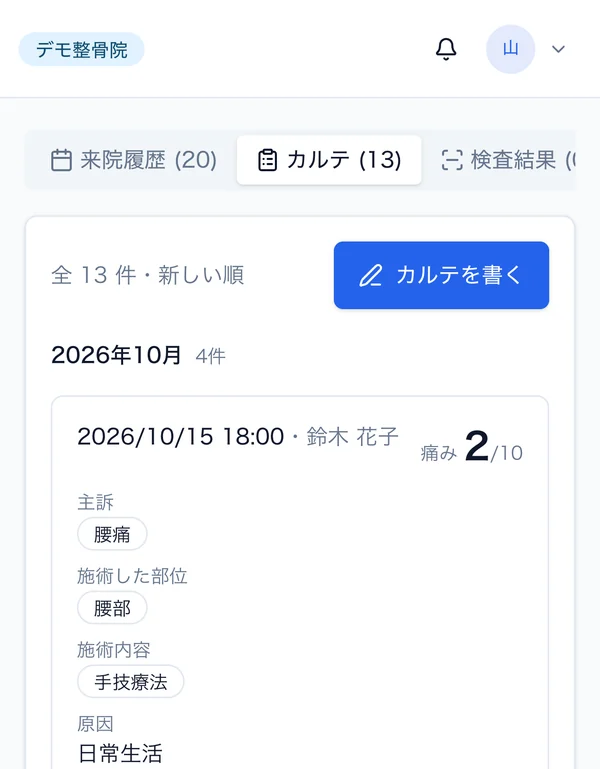
スマホで開いた患者さんのカルテ

画面はデモ院の架空のデータです

  • 予約の週・日ビュー
  • LINEの問診票を受付で照合
  • SOAPのカルテ
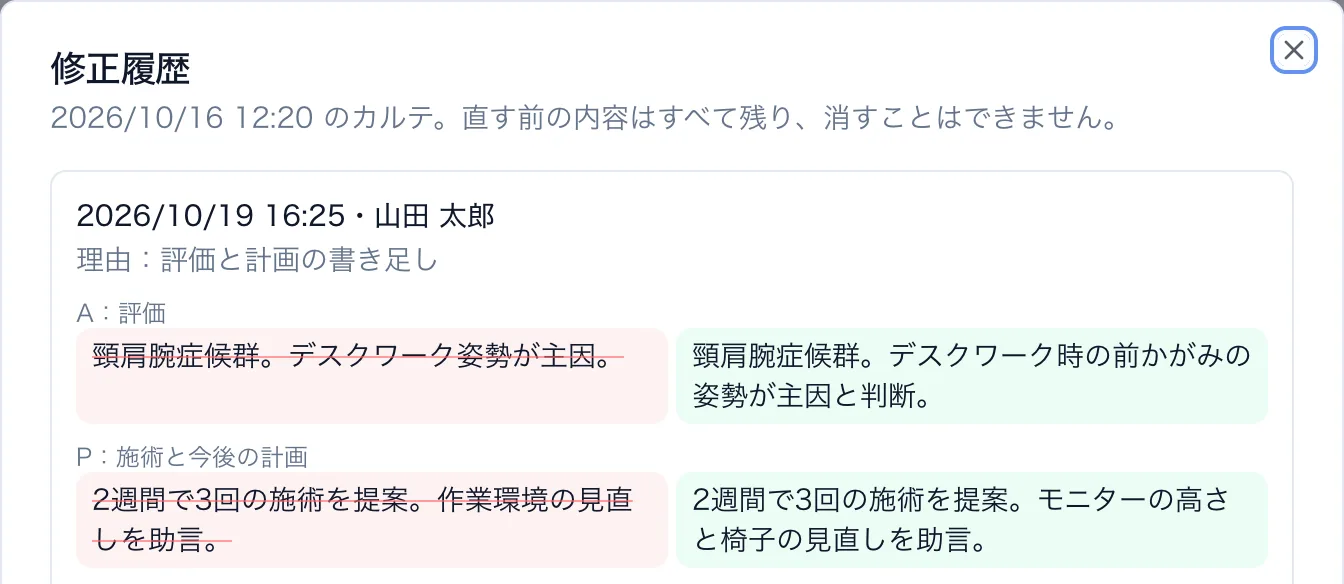
  • 直した跡が残る修正履歴
  • 録音からカルテの下書き
  • 検査結果を前回と比べる
  • 施術写真・動画の比較
  • 回数券と領収書
  • ご予約のお知らせをLINEで
  • スタッフごとのログイン
  • データは東京に保存

Who it helps

受付も、施術者も、院長も。

同じ患者さんの記録を、立場ごとに必要な形で開けます。

受付

予約と問診票を、同じ画面で。

週・日・スタッフ別に予約を並べ、日時の変更もキャンセルの理由も、その場で残せます。LINEから届いた問診票は、患者さんと突き合わせて取り込みます。

  • 予約の変更・キャンセル理由
  • 問診票の照合
施術者

前回を見ながら、その場で書く。

書く画面の横に前回のカルテ。「前回をコピー」で空いている欄にだけ写せます。院で有効にすれば、施術中の会話から下書きも作れます。

  • 前回のカルテを横に
  • 録音から下書き
院長

数字と権限を、ひとりで抱えない。

再来院率やキャンセル率を院の記録から出します。カルテを直す役は、任せたいスタッフにだけ渡せます。

  • 再来院率・キャンセル率
  • カルテの修正を任せる

One day

開院前から、
次のご来院のご案内まで。

受付・施術・会計で、紙や別の道具を行き来しません。ひとりの患者さんの記録が、1日の中でつながっていきます。

  1. 開院前

    今日の予約・売上・新患と、再来院率・キャンセル率をダッシュボードで。

  2. 受付

    院のLINEを友だち追加した方へ問診票のご案内が届き、患者さんはスマホで記入。受付で患者さんと突き合わせます。

  3. 施術

    前回のカルテを横に出したまま、SOAPと院で使う記入項目で書けます。予約から、その来院のカルテを開けます。

  4. お会計

    メニューと回数券で会計し、領収書を出せます。取り消しても、元の会計は記録に残ります。

  5. 決めた時刻に

    ご予約のお知らせと、しばらく来ていない方へのご連絡を、院が選んだ時刻(7時から21時)にLINEで自動で。
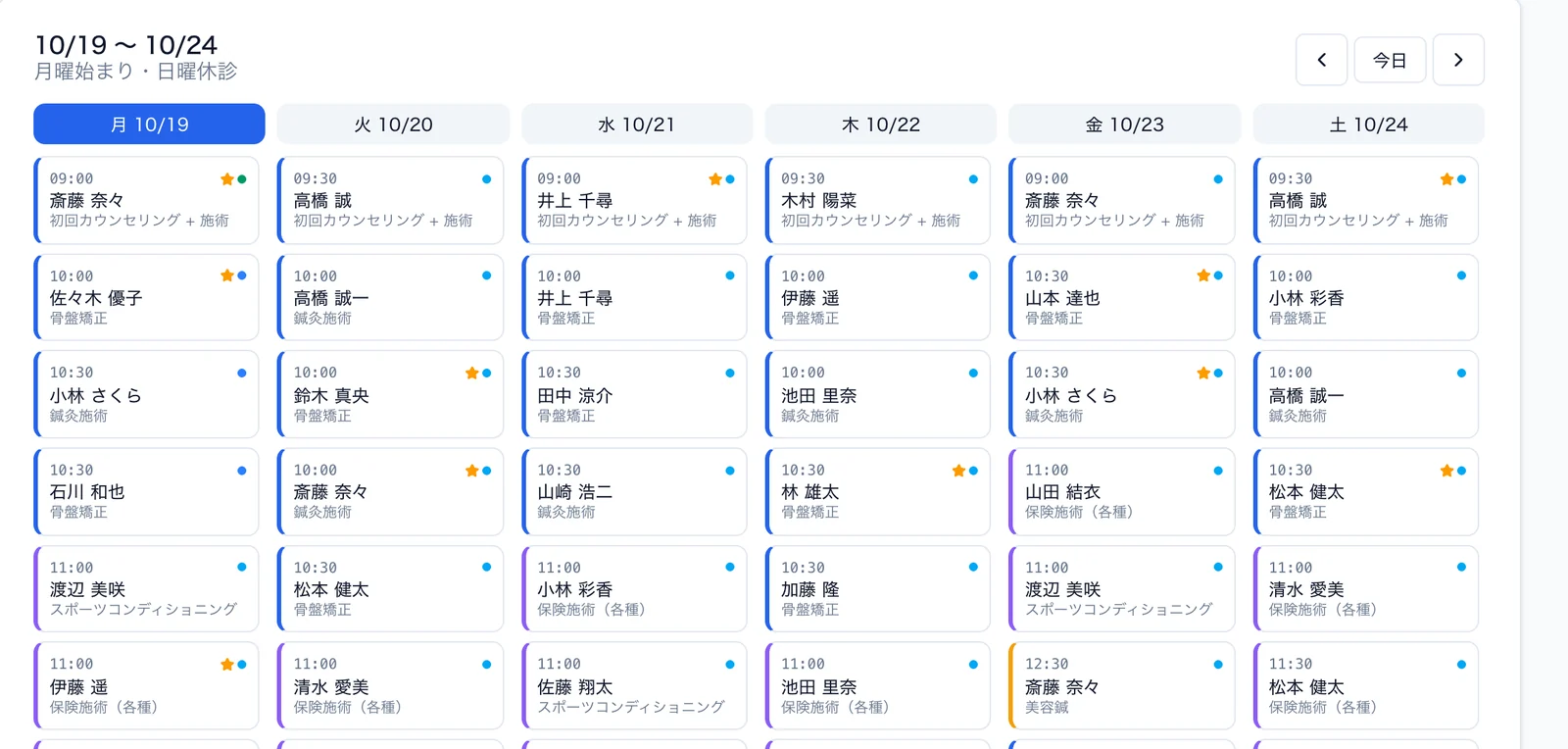
予約の週ビュー。曜日ごとに時刻・患者さん・メニューが並ぶ

予約の週ビュー(デモ院の架空のデータ)

01Features / Records

直した跡まで、
残るカルテ。

患者さんごとに、これまでのカルテを月ごとにすべて読めます。書き間違いを直しても、直す前の内容・直した人・時刻が修正履歴に残り、履歴は消せません。

  • SOAPと、院で使う記入項目

    主訴・施術した部位・施術内容・痛みの強さ(0から10)・生活上の指導まで、同じ形で残せます。

  • 直したら、前の内容が残る

    項目ごとに「直す前」と「直した後」を並べて見られます。カルテを消しても、消す前の内容は残ります。

  • 直せる人を、院長が決める

    直せるのは院長と、院長が「カルテの修正」を任せたスタッフだけ。消せるのは院長だけです。画面ではなく、記録を保存する側で止めています。
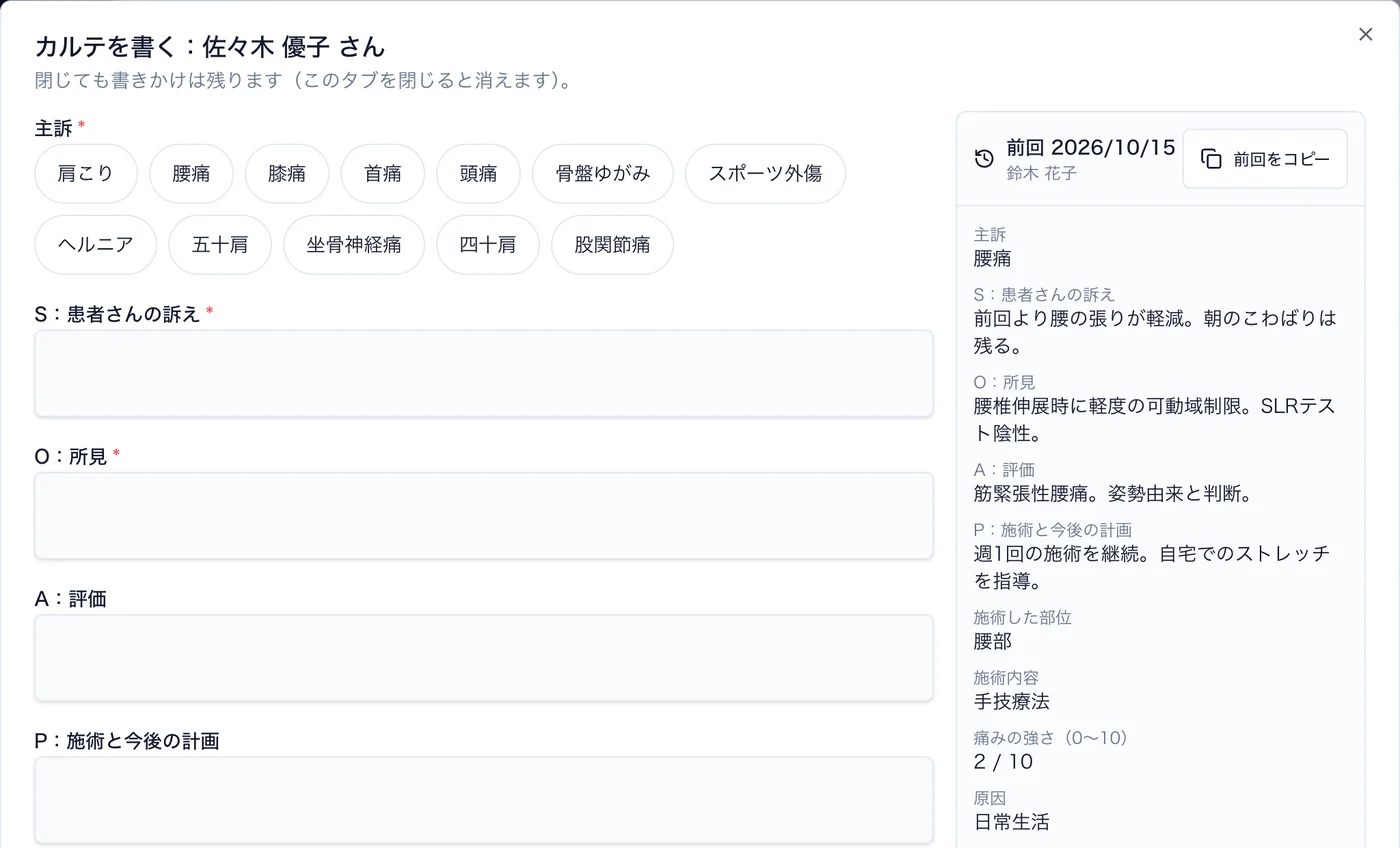
カルテを書く画面。左に主訴とS・O・A・Pの入力欄、右に前回のカルテと「前回をコピー」ボタン
カルテの修正履歴。直した日時と人、理由、A:評価とP:計画の直す前(赤の取り消し線)と直した後(緑)が左右に並ぶ
カルテを書く画面と、修正履歴(デモ院の架空のデータ)
  1. 1

    直した日時と人

    いつ、誰が直したかが残ります。

  2. 2

    直した理由

    直すときに書いた理由も一緒に。

  3. 3

    直す前

    取り消し線で残り、消すことはできません。

  4. 4

    直した後

    項目ごとに、前と後を左右に並べます。

Staff & roles

任せる人を、
院長が選ぶ。

スタッフごとにログインを発行し、カルテの修正を任せるかどうかを一人ずつ決めます。書くのは全員、直すのは任せた人、消すのは院長だけです。
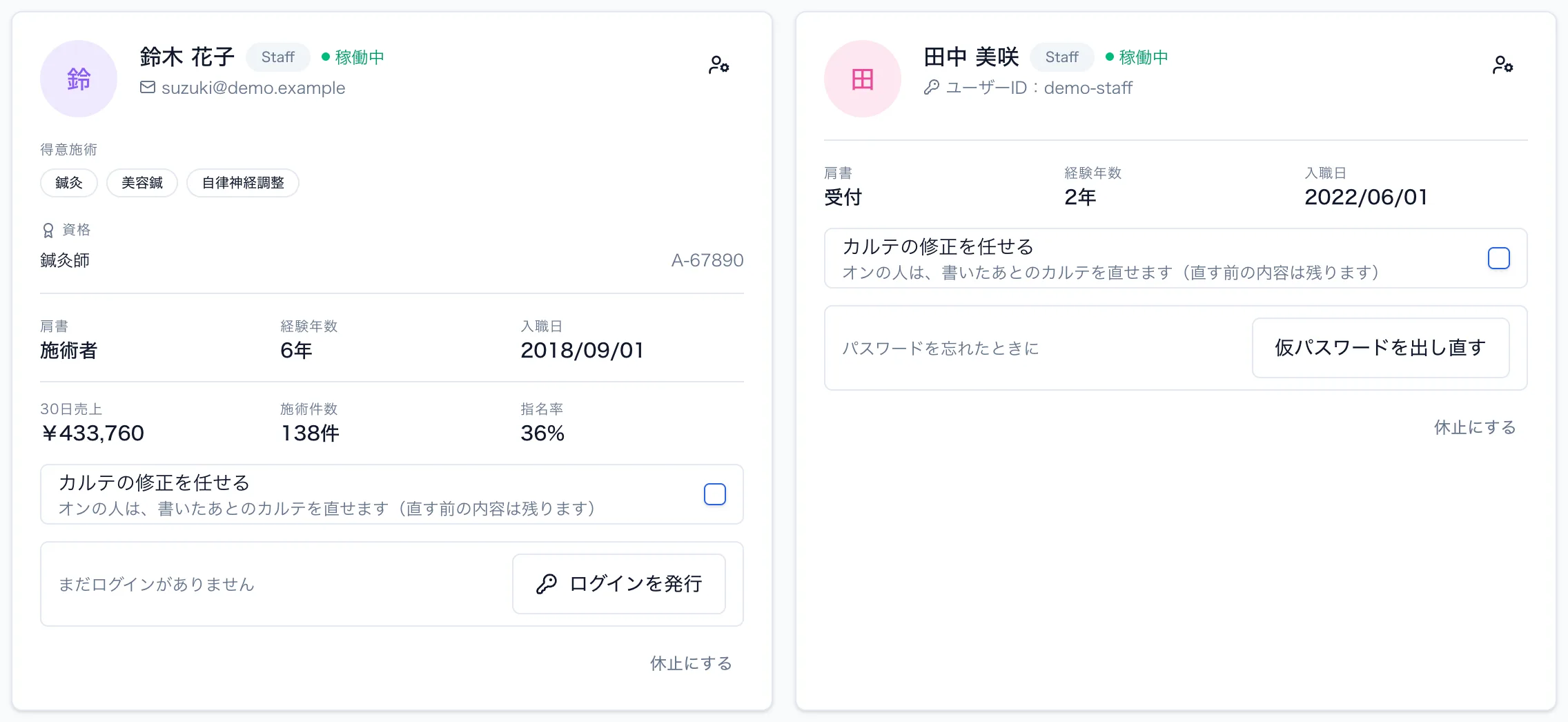
スタッフのカード2枚。ユーザーID、カルテの修正を任せるスイッチ、ログインを発行、休止にする

スタッフの画面(デモ院の架空のデータ)

  1. 1

    スタッフごとのユーザーID

    メールアドレスが無いスタッフも、ユーザーIDでログインできます。

  2. 2

    カルテの修正を任せる

    オンにした人だけが、書いたあとのカルテを直せます。

  3. 3

    ログインを発行

    院長の画面から発行し、仮パスワードの出し直しもできます。

  4. 4

    休止にする

    辞めた方・休む方のログインを止めます。稼働に戻すこともできます。

02Features / Voice to record

話した内容が、
カルテの下書きになる。

施術中の会話を録音すると、AIがカルテの記入項目を1つずつ埋めた下書きを作ります。カルテになるのは、先生が確かめて「確定」したときだけです。

院ごとに有効にする機能

24時間

音声は、下書きができたら消します

うまくいかなかった音声も、24時間を過ぎたら毎日の点検で消します。

30日

確定しない下書きは自動で消えます

確定しないまま30日を過ぎた下書きは、毎日の点検で消します。
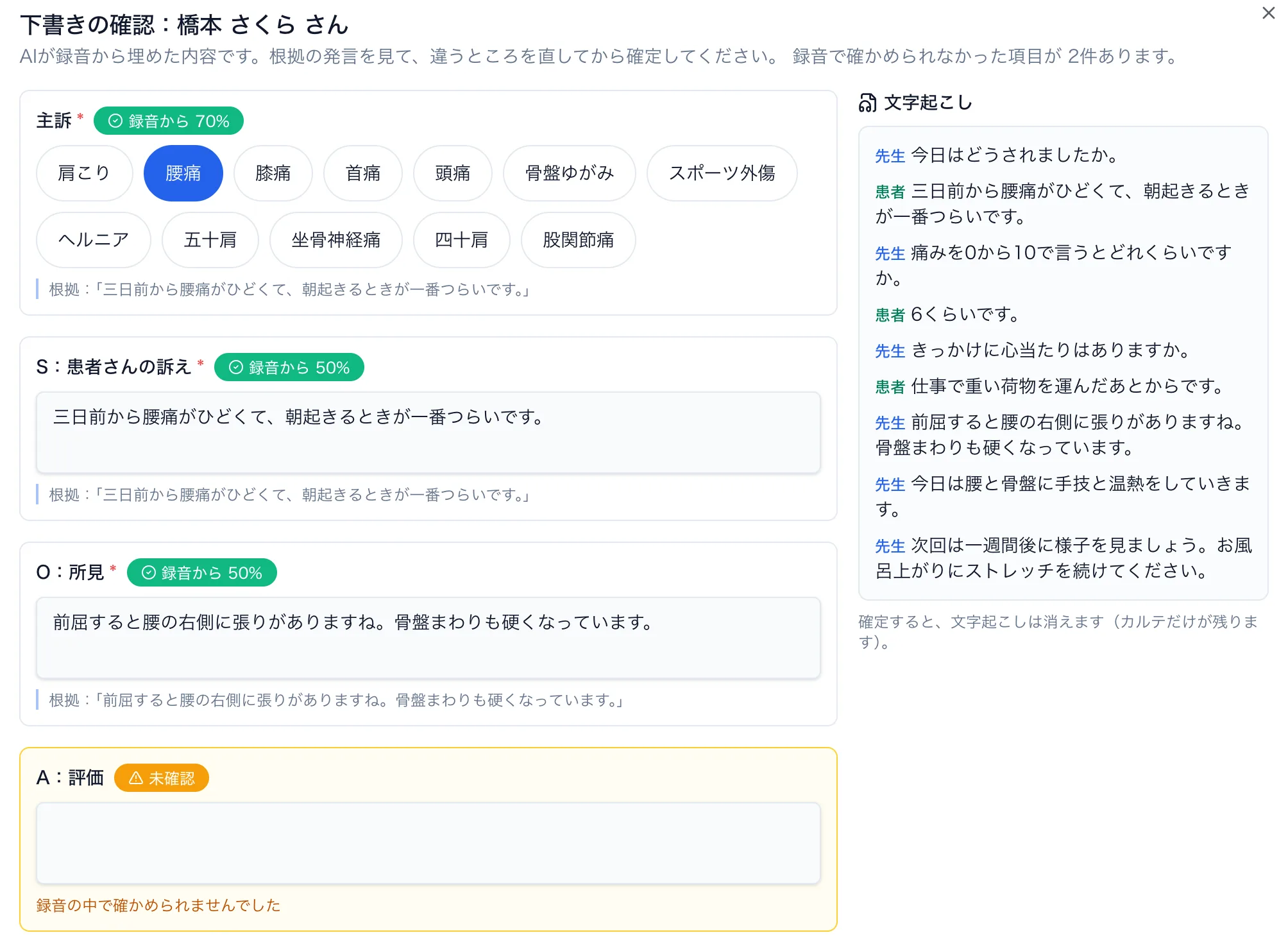
録音でカルテを入力した下書きの確認画面。主訴・S・Oに「録音から」の印と根拠の発言、A:評価は「未確認」で空欄、右に文字起こし

録音から作った下書きの確認画面(デモ院の架空の会話)

  1. 1

    根拠の発言

    項目ごとに、もとになった発言をそのまま出します。

  2. 2

    録音から

    録音で確かめられた項目の印と、確かめた度合い。

  3. 3

    未確認

    確かめられなかった項目は空欄のまま。先生が書きます。

  4. 4

    文字起こし

    確定すると消え、カルテだけが残ります。

録音の文字起こしと下書きづくりは、米国のAI事業者のサービスで行います。

  1. STEP 01

    同意をいただいた方だけ

    録音の同意を記録した患者さんの、今日の予約だけが選べます。

  2. STEP 02

    根拠の発言つきの下書きAI

    項目ごとに、もとになった発言を並べます。録音で確かめられなかった項目は空欄のままです。

  3. STEP 03

    先生が直して確定

    違うところを直してから確定。確定すると文字起こしは消え、カルテだけが残ります。

03Features / Compare

前回と、並べて見る。

検査結果も、施術の写真や動画も、日付ごとに残して2つを並べられます。患者さんと同じ画面を見ながら、これまでの経過をお話しできます。
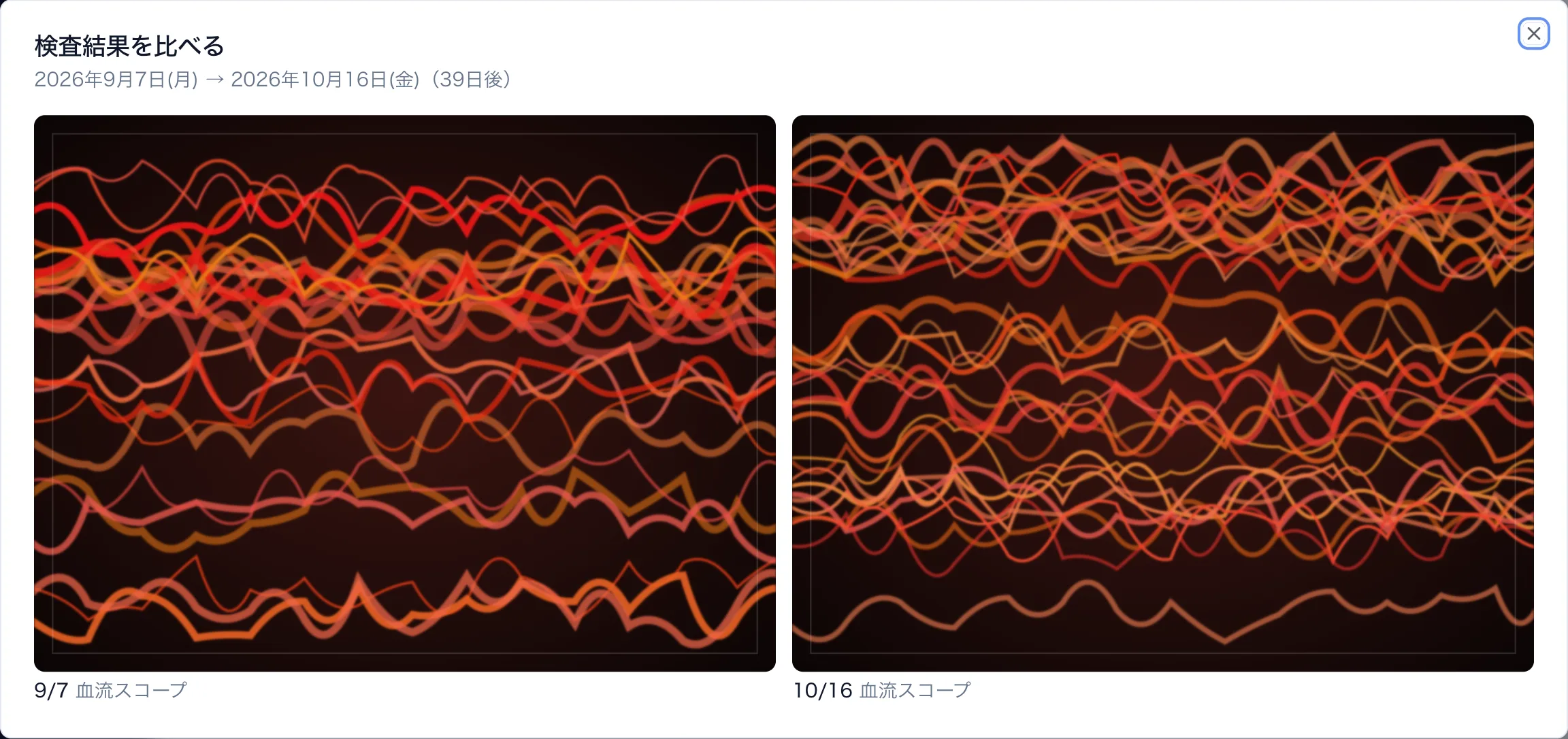
検査結果を比べる画面。2026年9月7日と10月16日の血流スコープの結果が左右に並び、見出しに39日後と出ている

検査結果を比べる(デモ院の架空のデータ)

  1. 1

    前回の検査結果

    古いほうを左に置きます。

  2. 2

    今回の検査結果

    見出しに、2つの日付と何日あいたかが出ます。

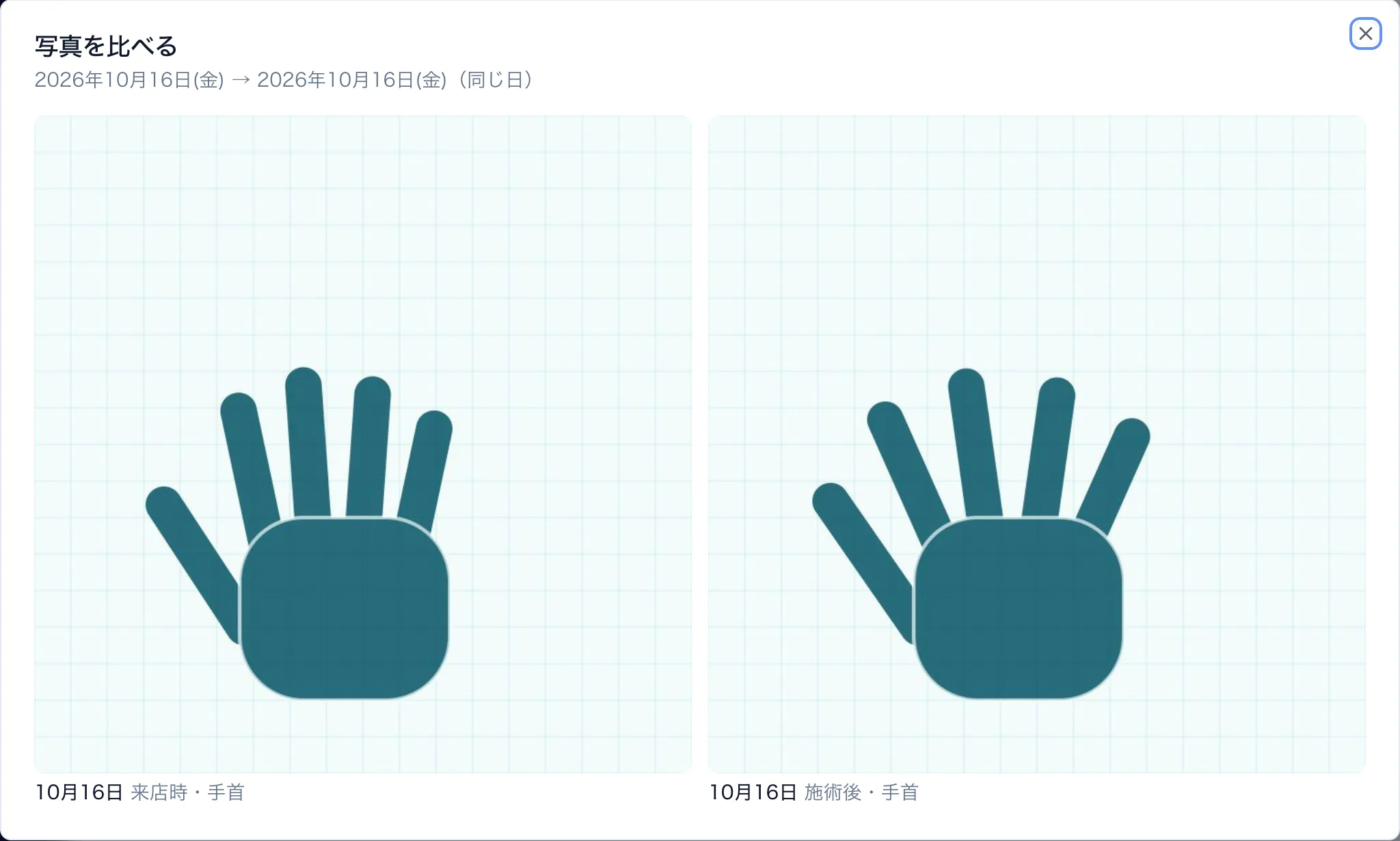
写真を比べる画面。同じ日の来店時と施術後の写真が左右に並ぶ

写真を比べる(撮影のために作った図形の写真)

  1. 1

    来店時

    撮影日と、いつ撮ったかの区分つき。

  2. 2

    施術後

    同じ日の2枚も、別の日の2枚も並べられます。

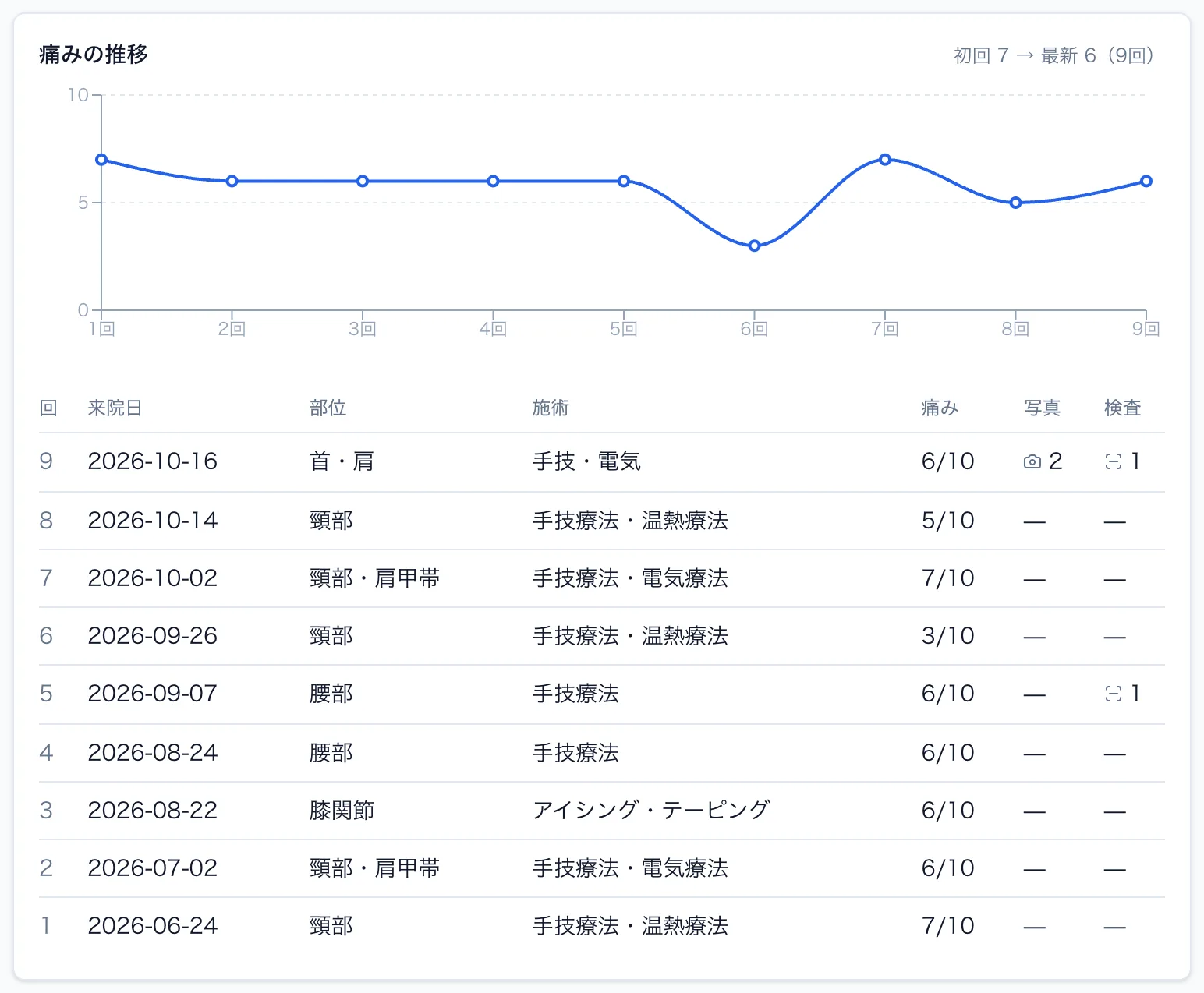
通院の記録。上に痛みの強さの推移のグラフ、下に来院ごとの日付・部位・施術・痛み・写真と検査の数の一覧

患者さん詳細の「通院の記録」(デモ院の架空のデータ)

Visit log

カルテを書くだけで、通院の記録ができる。

  1. 1

    痛みの推移

    カルテの痛みの強さ(0から10)が、来院ごとの線になります。

  2. 2

    来院ごとの一覧

    日付・部位・施術・痛みを、新しい来院から並べます。

  3. 3

    写真・検査の数

    その来院で残した写真と検査結果の数。

検査結果

血流スコープやオリゴスキャンなど検査機器の結果を、動画・PDF・画像のまま患者さんごとに保存。前回と左右に並べ、動画は「頭からそろえて再生」できます。

施術写真・動画

来店時・途中・施術後の写真や動画を撮影日つきで残し、2つを並べて比べられます。選んだものは、LINEで患者さん本人にお送りできます(4つまで)。

通院の記録

カルテを書くだけで、来院ごとの一覧と痛みの強さの推移ができあがります。
  • LINEで送る比較のページは送るたびに発行し、90日で開けなくなります。院がいつでも止められ、スタッフのメモは出しません。
  • 写真・動画は、写真の同意をいただいた患者さんだけ残せます。
  • 施術写真・動画は患者さん本人との共有のためのものです。施術前後の写真や動画を広告(ホームページ・SNS・チラシ)には使えません。

04Features / LINE

ご連絡は、院が決めた
時刻に自動で。

院がお持ちのLINE公式アカウントをそのままつなぎます。友だちは引き継がれます。送るかどうか、誰に送るかは院ごとに決められます。

7–21時

ご予約のお知らせ・しばらく来ていない方へのご連絡を送る時刻を、この中から院で選べます。

院デモ整骨院

問診票のご案内

ご予約のお知らせ

しばらく来ていない方へのご連絡

届くお知らせの種類(文面は院ごとに決めます)

問診票のご案内

友だち追加した方へ、問診票のご案内が届きます。

ご予約のお知らせ

毎日決めた時刻に、この先の予約がある方へ、日時とメニューをお伝えします。何時間先までの予約を対象にするかも選べます。

しばらく来ていない方へ

来院回数・最終来院からの日数・同じ方に送る間隔を、院で決めて送ります。

お知らせを送る

条件で患者さんを絞り、1回だけのお知らせを今すぐ、または日時を決めて送れます。送る前に人数と今月の残りの通数を出します。

Safety

送りすぎない仕組み

  • 「LINEで受け取る」に同意された方にだけ届きます
  • ブロックされた方、「停止」と返信された方には送りません
  • 同じ内容が2通届かないよう、送る側で止めています
  • 今月のLINEの上限に達したら、自動の送信を止めます

Operations

院の運営も、同じ画面で。

予約・カルテ・会計の記録が、そのまま院の数字になります。別の表に打ち直しません。
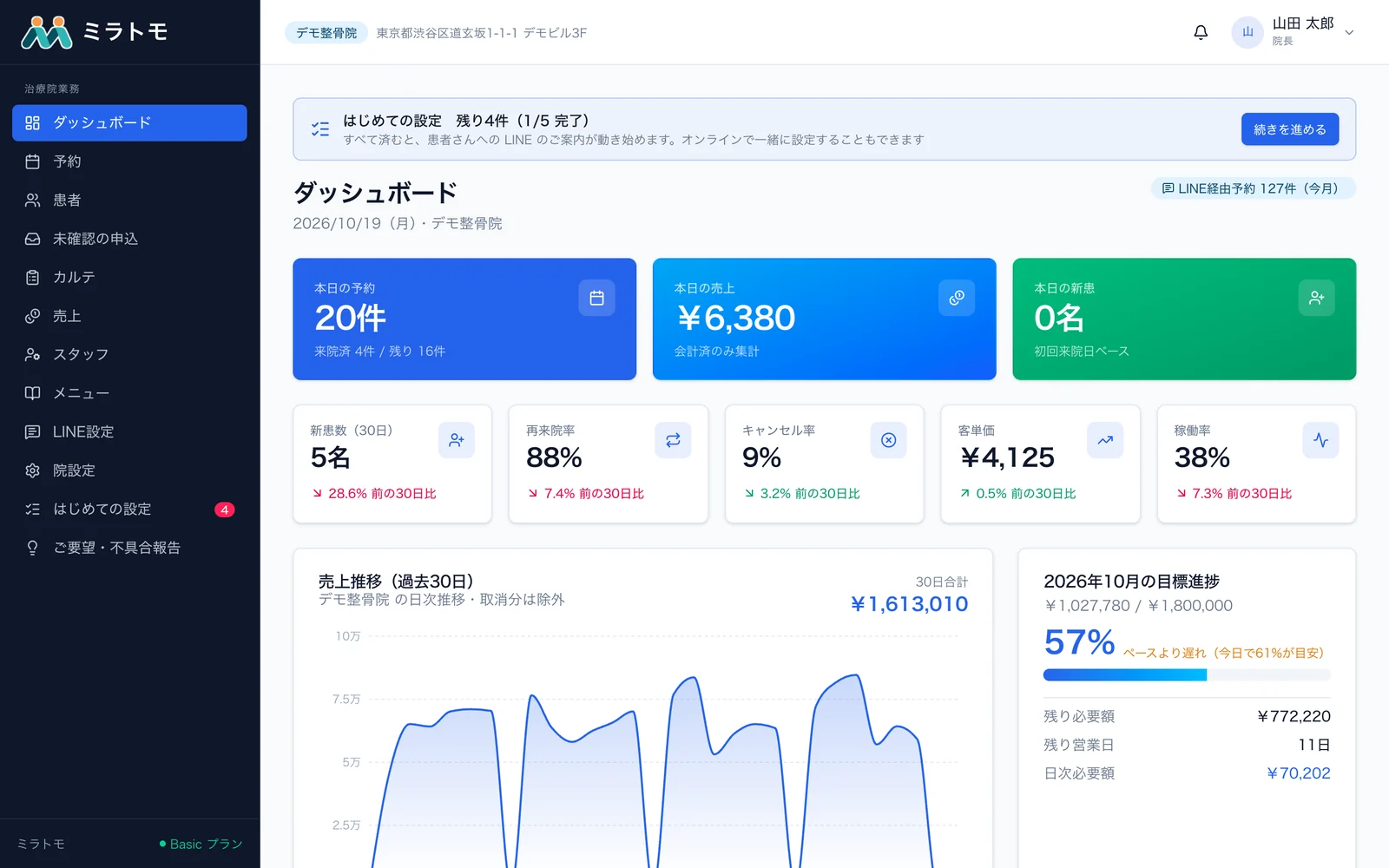
ダッシュボード。本日の予約・売上・新患、再来院率などの指標、売上の推移、月の目標の進み具合

ダッシュボード(デモ院の架空のデータ)

  1. 1

    本日の予約・売上・新患

    開院前に、今日の数字を1行で。

  2. 2

    再来院率などの指標

    前の30日と比べた増減も出します。

  3. 3

    売上の推移

    過去30日の日ごとの売上。取り消した会計は除きます。

  4. 4

    月の目標の進み具合

    目標までの残りと、1日あたりの目安。

ダッシュボード

今日の予約・売上・新患と、再来院率・キャンセル率・客単価・稼働率を、院の記録から出します。

売上と経費

日ごとの売上の推移、経費の登録、月の目標に対する進み具合。

メニューと回数券

メニューの料金・所要時間・税率と、回数券の種類を院で決められます。

スタッフ

スタッフごとにログインを発行し、仮パスワードの出し直しや休止も院長の画面から。シフトと勤怠も記録できます。

Any device

受付のパソコンでも、
手元のスマホでも。

アプリを入れる必要はありません。ブラウザで開くだけで、パソコン・タブレット・スマホのどれからでも同じ記録を扱えます。スマホでは、予約・患者・カルテに下のタブからすぐ移れます。
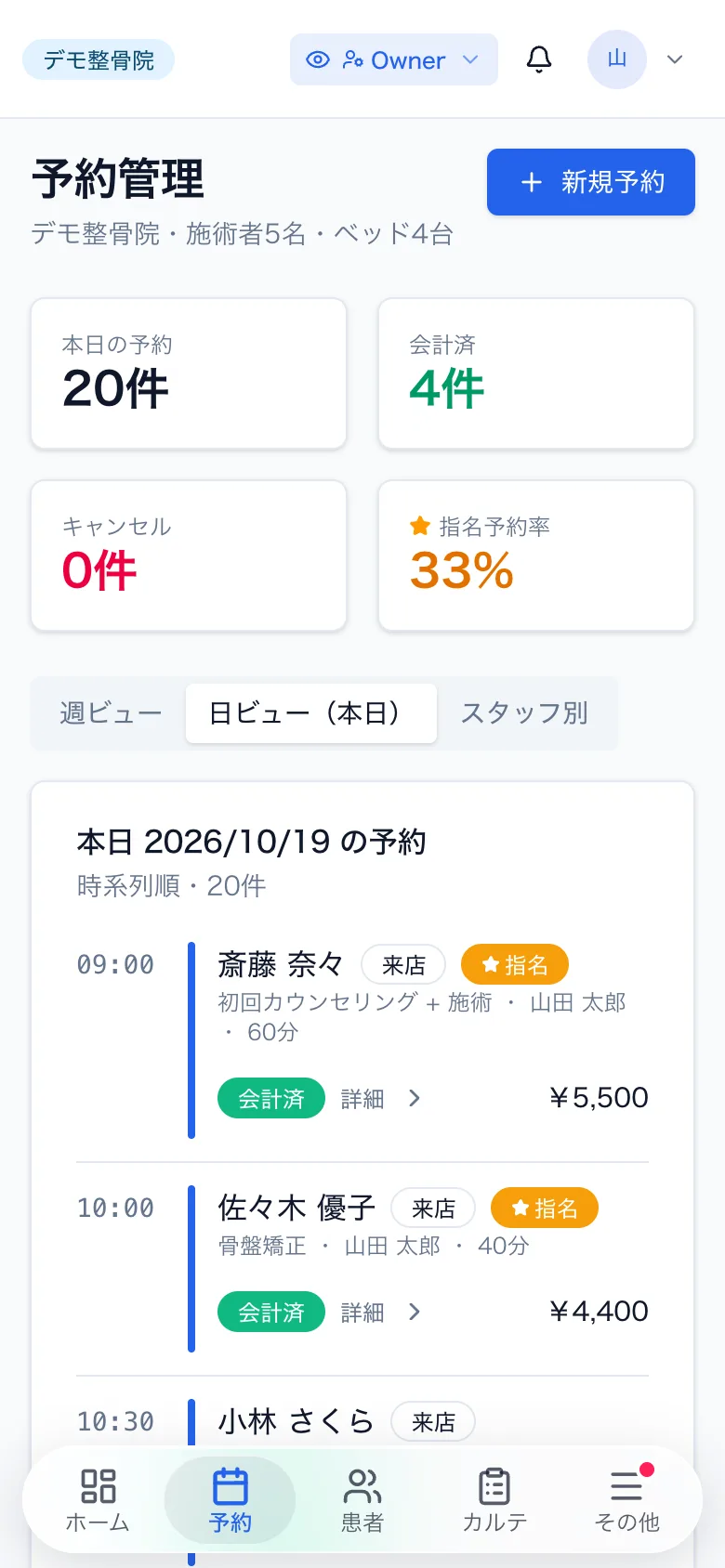
  • パソコン
  • タブレット
  • スマホ
スマホで開いた予約の日ビュー。本日の予約が時刻の順に並び、下にホーム・予約・患者・カルテのタブ

スマホの予約(デモ院の架空のデータ)

  1. 1

    日ビュー(本日)

    今日の予約を時刻の順に。

  2. 2

    予約の詳細

    押すと、日時の変更やキャンセルの画面へ。

  3. 3

    下のタブ

    予約・患者・カルテへすぐ移れます。

Security

院の記録を守る、6つの決まり。

患者さんの健康に関わる記録を預かるシステムとして、保管場所・分け方・見られる人・残し方を決めています。

  1. 01STORAGE

    保管は日本国内(東京)

    記録を保存するデータベースも、システムを動かすサーバーも東京にあります。

  2. 02ISOLATION

    院ごとに分けて保存

    記録は院ごとに分けて保存し、ほかの院からは見えません。

  3. 03ROLES

    開ける画面を、役割で分ける

    院長とスタッフで開ける画面が違います。売上・スタッフ・LINE設定・院の設定は院長だけ。

  4. 04HISTORY

    直した記録が残る

    カルテの修正履歴、取り消した会計、問診票の訂正。どれも元の内容を消さずに残します。

  5. 05SUPPORT

    運営が見るときは、分かるように

    サポートで運営が院の画面を開くあいだは、画面の上に帯が出続け、書き込みはできません。運営の閲覧は記録に残します。

  6. 06RETENTION

    保存期間を過ぎたら、院長が確かめて整理

    5年を過ぎた記録は、患者さんごとに「消す」「保管を続ける」を院長が選べます。消す前に、何が何件消えるかを見せます。

PROVIDER

提供:一般社団法人難治性疾患医学会

LINEの接続に使う鍵(チャネルシークレット・アクセストークン)は暗号化して保管し、画面には末尾4桁しか出しません。

Trial

試験利用の院を募集しています。

はじめての設定は、運営スタッフがオンラインで画面を見ながら一緒に進めます。いちばん手順の多いLINE公式アカウントの接続から、お手伝いします。

試験利用を相談する

メール(info@idms.or.jp)が開きます。料金は、ご相談の中でご案内します。
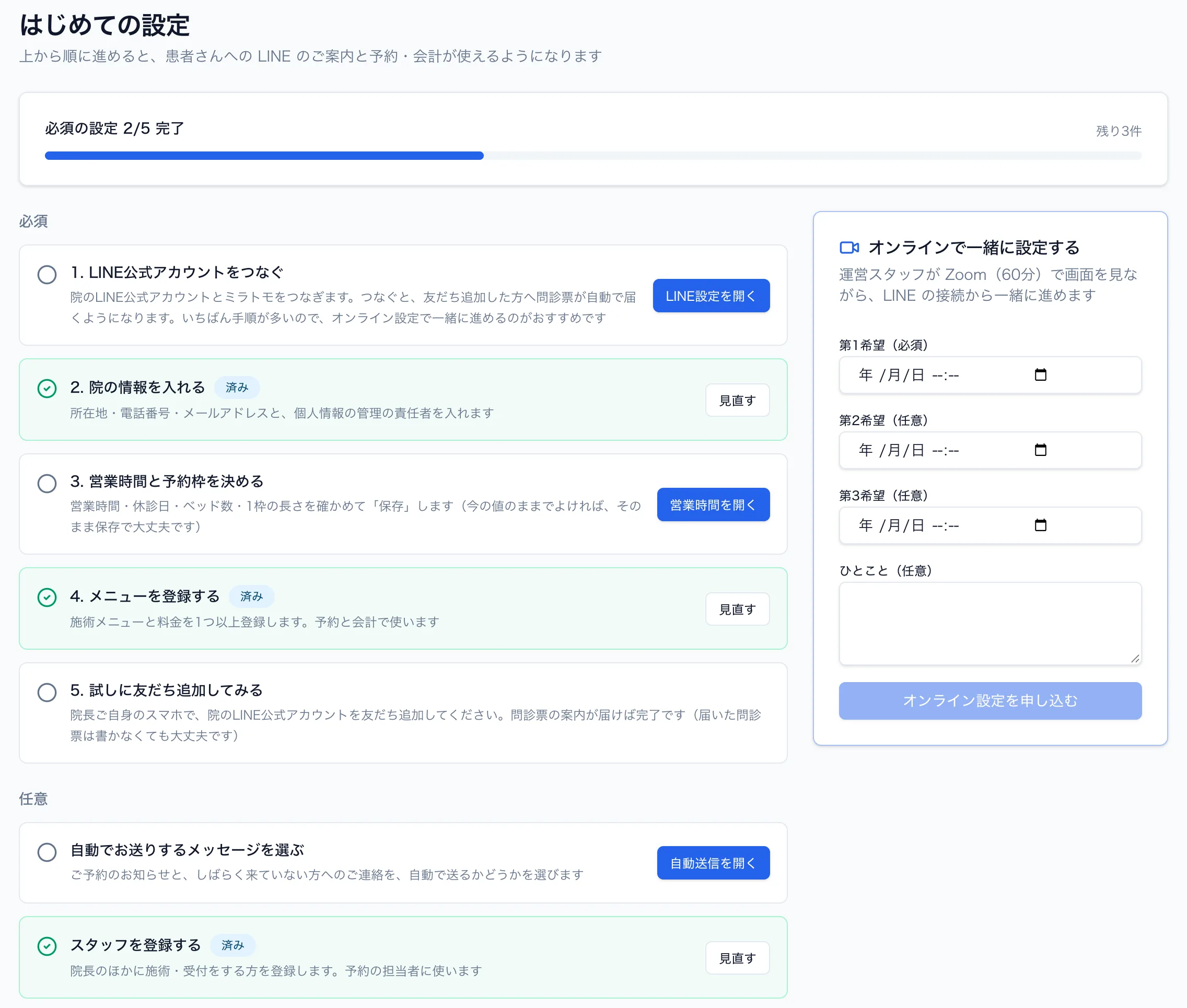
はじめての設定の画面。必須の設定の進み具合、上から順に進める手順の一覧、右にオンラインで一緒に設定する申し込み欄

はじめての設定(デモ院の架空のデータ)

  1. 1

    必須の設定の進み具合

    あと何件で使い始められるかが分かります。

  2. 2

    手順の一覧

    上から順に進め、済んだものに印が付きます。

  3. 3

    オンラインで一緒に設定する

    希望の日時を選んで申し込めます。

  1. STEP 01

    ご相談

    院の規模や今の予約の取り方をうかがいます。

  2. STEP 02

    オンラインで一緒に設定

    Zoom(60分)で、運営スタッフが画面を見ながらLINEの接続から一緒に進めます。

  3. STEP 03

    「はじめての設定」に沿って使い始め

    院の情報・営業時間と予約枠・メニュー・スタッフの登録を、画面の一覧に沿って進めます。

FAQ

よくある質問

導入の前によく聞かれることを、今の仕組みのとおりにお答えします。

ほかのご質問は、試験利用のご相談で。

利用規約を読む

データはどこに保存されますか
日本国内(東京)のサーバーに保存します。データベース(Supabase)も、システムの実行環境(Vercel)も東京です。録音カルテを使う場合、録音の文字起こしと下書きづくりは米国のAI事業者のサービスで行い、音声は下書きができたら消します。
使うのをやめたら、データはどうなりますか
利用規約で、契約の終了日から90日間、院のお求めに応じて、院が自ら保存・閲覧できる形式(CSVなど)で患者さんのデータをお渡しすると定めています。
スマホやタブレットでも使えますか
はい。アプリを入れずに、ブラウザで使えます。スマホでは下のタブから予約・患者・カルテに移れます。写真や動画、検査結果は、スマホ・タブレットでその場で撮って残せます。
LINE公式アカウントは必要ですか
LINEでのご連絡(問診票のご案内・ご予約のお知らせ・写真の送付など)を使うには、院のLINE公式アカウントが必要です。今お持ちのアカウントをそのままつなぎ、友だちは引き継がれます。ほかのLINE連携ツールをお使いの場合は、同時に使えないことがあるので、ご相談ください。
LINEの送信に上限はありますか
LINE公式アカウントのプランごとの月の上限に従います。ミラトモの画面で今月の送信数と上限を確かめられ、上限に達したら自動の送信を止め、翌月1日に再開します。
録音には患者さんの同意が要りますか
はい。録音の同意を記録した患者さんだけが録音の対象になります。同意は問診票でいただくか、紙などでいただいた同意をスタッフが記録します。同意を取り下げると、その同意で預かったものは消えます(カルテ本体は法令の保存義務があるため残ります)。
AIが作った内容が、そのままカルテになりますか
なりません。AIが作るのは下書きです。項目ごとの根拠の発言を見て、先生が直して「確定」したときにカルテになります。録音で確かめられなかった項目は空欄のままです。
書いたカルテを直すと、元の内容はどうなりますか
直す前の内容・直した人・時刻が修正履歴に残り、消すことはできません。直せるのは院長と、院長が任せたスタッフだけです。
施術写真をホームページやSNSに使えますか
使えません。施術写真・動画は患者さん本人との共有のための機能です。施術前後の写真や動画を広告に使うことは、広告のガイドラインで認められていません。
運営は院のデータを見ますか
サポートのために院の画面を開くことがあります。そのあいだは画面の上に帯が出続け、運営からは書き込みできません。運営の閲覧は記録に残します。
導入の手伝いはありますか
はじめての設定を、運営スタッフがZoom(60分)で画面を見ながら一緒に進めます。
料金はいくらですか
試験利用のご相談の中でご案内します。

Get started

まずは、
画面を見ながらご相談ください。

予約・カルテ・会計・LINEを、院の流れに合わせてどう使うか。試験利用のご相談で、実際の画面を見ながらお話しします。

試験利用を相談するログイン

試験利用の院を募集しています